Ich bin gerade wieder mal über einen Artikel gestolpert, in dem gekürzte RSS-Feeds gegeißelt werden. Die vielen Kommentare stoßen alle in dasselbe Horn: gekürzte RSS-Feeds stinken.
Hmmm…
Obwohl mein Feed nicht stinkt – bin ich wirklich der Einzige, der das anders sieht? Im Gegenteil – oftmal nerven mich Volltext-Feeds so richtig. Ein absolutes Negativbeispiel ist in meinen Augen Techrunch. Nicht nur daß der Feed werbeverseucht ist. Die Artikel beinhalten auch noch Bilder und sind oftmals extrem lang.
Hey – wenn ich das will, rufe ich lieber die Website auf, weil die nicht so ein beschissenes Layout bietet, wie mein Feedreader.
Wozu sollten Feeds denn eigentlich gut sein? In meinen Augen sollten sie einen schnellen Überblick über viele Artikel aus vielen verschiedenen Quellen bieten. Wenn mich einer interessiert, klicke ich auf den Link und bekomme den vollständigen Artikel mit allem Tschingderassabum, wie Bildern, Videos und natürlich auch Werbung, die die Site refinanziert.
Volltextfeeds versauen die Übersichtlichkeit und funktionieren mit eingebetteten Medien nicht in mobilen Endgeräten. Aussagekräftige Teaser sind meines Erachtens wesentlich sinnvoller.
Dirk Ollmetzer | Dienstag, 24 Februar 2009 |
UnterwegsZur Zeit arbeite ich vor Ort beim Kunden in Hamburg. Das bedeutet mehrere Abende pro Woche im Hotel. Ich habe mich in den letzten Wochen in einem recht guten und günstigen Kettenhotel in Wandsbek einquartiert und kann nun neben dem kostenlosen WLAN die sagenhafte Aussicht genießen.
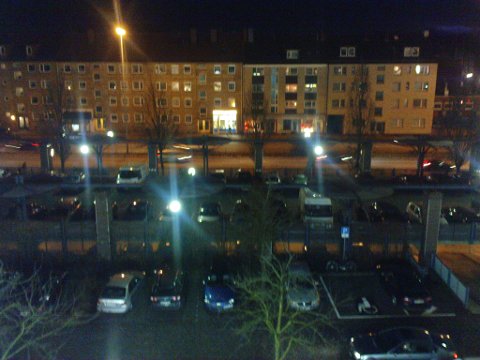
Tolle Aussicht - Parkdeck und B75
Vorhin war ich bei meinem Sparringspartner für eigenwillige Geschäftsideen um über dies und das und noch ein bischen über jenes zu plaudern. Da legte er neben den sehr leckeren Käse-Johannisbeerkuchen einen Zeitungsausschnitt auf den Kaffeetisch. Das erste Mal seit langem, daß ich ein Stück Zeitung aus Papier in der Hand hielt. Und nach kaum 10 Sekunden war mir auch klar, warum ich nicht bereit bin, für solche einen Schrott echtes Geld zu bezahlen.
Was war los?
Es ging in dem Artikel um das momentan meistgypte Frauenportal im Internet: „Glam“. Nach kurzem Überfliegen bin ich über 3 verschiedene Textstellen gestolpert, die ich wortgleich bereits vor etlichen Tagen in verschiedenen Onlinepublikationen gelesen hatte. Copy&Paste-Journalismus reinsten Wassers. Und aus welchem billigen Printprodukt war der Ausschnitt?
Frankfurter Allgemeine Zeitung.
Nunja, abgesehen davon, daß mir die politische Ausrichtung dieser Zeitung noch nie so recht zusagte, hatte ich schon damals im Studium (das erste vor 20 Jahren meine ich) das Gefühl, daß es mit der journalistischen Sorgfalt in der Redaktion nicht so genau genommen wurde. Ich habe die FAZ noch nie für eine wirklich seriöse Publikation gehalten. Eigentlich nichts Neues also. Worüber rege ich mich dann also auf?
Dirk Ollmetzer | Montag, 9 Februar 2009 |
FundstückeGestern hatte ich einen Anfall von Interesse am altindustriellen England. Habe zunächst mit Google Earth Orte wie Manchester, Sheffield und Liverpool abgesucht. War erstaunt, daß das alles so nah beieinander liegt. Aber natürlich ist mittlerweile kaum noch etwas von der alten Industrielandschaft übriggeblieben. Der richtige Grusel kam mir erst, als ich über diese Fotostrecke auf Flickr gestolpert bin: The Last Days of the Old North.
Diese Bilder stammen nicht etwa von 1895 oder 1930, wie man vermuten könnte. Die meisten sind zwischen 1969 und 1974 aufgenommen. Es ist wirklich unglaublich, wie trostlos man Städte bauen kann. Ein Wunder, daß nicht 30% der Bevölkerung Amok gelaufen sind.
GRU-SE-LIG !
Wenn man die ganze Woche programiert und computergestützt kommuniziert, dazu noch die Abende „in der Fremde“ verbringt, wie mein Großvater so schön gesagt hat, dann findet das Leben eigentlich nur noch am Wochenende statt. Allerdings muss man dann ja leider erst mal die Dinge machen, die man unter der Woche nicht erledigen konnte. Zum Beispiel einkaufen und saubermachen. Da bleibt dann nicht mehr viel Zeit übrig – selbst ohne eigene Familie. Natürlich schaffe ich es trotzdem nicht, die Finger vom Computer zu lassen – aber ich arbeite daran. Mal wieder ein Buch lesen oder etwas zeichnen. Offline-Entertainment eben.

Papiermedien

Zeichnen - Tusche auf Bütten
Mein Leben hat sich geändert. Seit letzter Woche arbeite ich vor Ort beim Kunden. Genau wie früher. Und genau wie früher ist es mal wieder eine Bank. Allerdings diesmal nicht in Zürich. Das bedeutet für mich, mehrere Tage pro Woche hintereinander nicht mehr zu Hause zu sein. Das bedeutet auch, „anständig“ gekleidet zu sein. Nicht mehr die Geek-Uniform (Jeans und Kapuzenshirt), sondern schwarze Hosen, blaue Hemden, Sakko und ordenliche Schuhe von Lloyd. Das bedeutet feste Arbeitszeiten und klare Hierarchien. Das bedeutet freundliche und gediegene Umgangsformen, eine klare Pausenregelung und eine wirklich ausgezeichnete Kantine mit sehr günstigen Preisen. Es bedeutet, der Bürostandort ist keine „angesagte Location“, sondern ein nüchterner 70er Jahre Zweckbau mit Klimaanlage, die auf unglaubliche 24 Grad eingestellt ist (Frauen…). Es gibt keinen unregulierten Internetzugang – alles wird protokolliert und die Hälfte wird geblockt. Daher kaum Kontakt zu meiner Firma – aber im Gegenzug konzentriertes Arbeiten.
Das fühlt sich ganz schön anders an – aber wirklich nicht schlecht.
Dirk Ollmetzer | Freitag, 30 Januar 2009 |
GizmosEine neue Mode, die ich überhaupt nicht verstehe, sind diese Minibetriebssysteme, die vor dem dem Hochfahren des eigentlichen Betriebssystems geladen werden und „Schnellzugriff“ auf Browser und ein paar andere Tools geben sollen. Diese sogenannten Splashtops sind neuerdings auf vielen Rechnern – insbesondere Netbooks – installiert.
Weil das „richtige“ Betriebssystem also zu langsam hochfährt, bietet man ein kastriertes BS an, daß etwas schneller startet, aber nicht soviel kann. Da ich das in der Regel aber nicht will, sondern meine vollständige Arbeitsumgebung dauert das Booten nun noch länger, weil ich auf den Splashscreen warten muss. GRRRREAT!
Wie werde ich diesen Scheiss wieder los?
Im Falle des Lenovo IdeaPad S10e (übrigens ein wirklich gutes Gerät) muss man die Einstellungen im BIOS ändern.
- Gerät einschalten und sofort F2 drücken um in die BIOS-Einstellungen zu kommen.
- Im Menü ‚Configuration‘ den letzten Punkt ‚Lenovo Quick Start Features‘ auswählen.
- ‚Enable Quickstart‘ auswählen und auf ’no‘ stellen.
- Mit Taste F10 ‚Save and Exit‘ das BIOS wieder verlassen
Ich hoffe, damit dem Einen oder der Anderen geholfen zu haben.
Dirk Ollmetzer | Donnerstag, 29 Januar 2009 |
FundstückeWAS???
Ich bin gerade über ein Video eines einstündigen Vortrags von einem der durchgeknalltesten Game-Designer der 80er Jahre gestolpert. Zu meiner großen Überraschung ist er immer noch aktiv – und zwar als Freiberufler. Sein Spiel „Matrix“ auf dem Commodore 64 ist einer meiner All-Time-Favourites.
Das Video enthält erschreckend lange Haare, Ballerspiele, psychedelische Farben und Sounds, Lamas, Giraffen und Schafe sowie tonnenweise genuscheltes Englisch. Wozu noch Drogen, bei diesen Spielen?
Ladies and gentlemen, here’s Jeff Minter.
Es kann wirklich niemand guten Gewissens sagen, er hätte die heutige Situation auf dem Zeitungsmarkt nicht kommen sehen, ohne gleichzeitig zuzugeben, fast 30 Jahre im geistigen Tiefschlaf gelegen zu haben. Hier ist der Beweis: Eine Reportage aus dem Jahr 1981 über ein Experiment des San Francisco Examiner.
Im direkten Vergleich die heutige Website des SF Examiner.
Dirk Ollmetzer | Mittwoch, 28 Januar 2009 |
DevelopmentIn dieser Folge der Reihe „PHP Applikationen entwickeln“ beschäftigen wir uns damit, wie das Entwicklungsystem auf unserem Rechner eingerichtet wird. Zunächst besorgen wir uns die im letzten Artikel beschriebenen Werkzeuge und installieren sie. Das XAMPP-Paket sollte hierbei in das Wurzelverzeichnis installiert werden (also c:\xampp wie vom Installer vorgeschlagen). Alle anderen Pakete gehören ganz normal in das Programme-Verzeichnis. Das beschriebene Procedere gilt für Windows Rechner, ist aber auf Apple OS X oder Linux prinzipiell ähnlich.
Den Server installieren und einrichten
Die Installation ist denkbar einfach: Das Paket mit dem Installer herunterladen und starten. Nun ist eine lauffähige Installation auf dem eigenen Rechner vorhanden. Wenn man das Controlpanel öffnet lassen sich die Server einzeln starten und stoppen. Zuvor sollte man sich noch versichern, daß Skype nicht läuft, weil sonst der Port 80 für HTTP bereits blockiert ist. Starten wir nun den Webserver und den Datenbankserver.
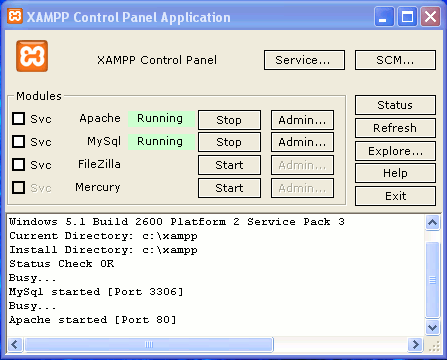
Das XAMPP Control Panel
Beim ersten Start erscheint ein Popup mit der Frage, ob die Firewall MySQL und Apache blockieren soll. Die Firewall soll natürlich entsprechende Anfragen niemals blockieren.
Wenn nun im Controlpanel für Apache und MySQL ‚running‘ angezeigt wird, läuft unser Entwicklungsserver bereits. Davon können wir uns ganz einfach überzeugen, indem wir den Browser öffnen und in der Adresszeile http://localhost eingeben. Localhost ist immer der eigene Rechner. Der Computer fragt also sozusagen sich selbst, ob er eine Website anbietet. Der Browser sollte nun die folgende Seite anzeigen:
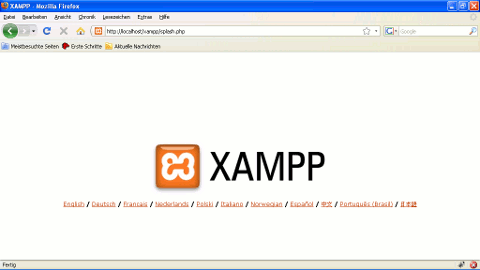
XAMPP Startseite
Der Webserver funktioniert. Nun müssen wir ihn noch ein wenig an unsere Bedürfnisse anpassen.
PHP Einstellungen
Die PHP Einstellungen stehen in der Datei c:\xampp\apache\bin\php.ini. Grundsätzlich sind die voreingestellten Werte für ein Entwicklungssystem bereits sehr gut geeignet. Ich möchte jedoch einige Erweiterungen aktivieren, die im Grundzustand deaktiviert sind, z.B. CURL. Dazu öffne ich die Datei und suche nach extension=php_curl.dll. Zum Aktivieren dieser Erweiterung muß das Semikolon am Zeilenanfang entfernt werden. Dasselbe mache ich mit extension=php_json.dll. Die Änderungen werden nach den Neustart des Webservers übernommen.
Projekte sauber trennen mit VHosts
Schnell kommt man an den Punkt, an dem man mehr als ein Projekt auf dem Rechner hat. Wir benötigen noch ein paar Änderungen, um verschiedene Projekte auf dem eigenen Entwicklungssystem unabhängig voneinander lauffähig zu halten – am Besten unter ihrem jeweiligen Namen. Wenn ich also am Projekt ‚Homepage‘ entwickele, möchte ich das im Browser auch unter http://homepage aufrufen können. Dazu muss man dem Computer zunächst beibringen, daß er selbst gemeint ist, wenn der Browser (oder ein anderes Programm) nach dem Rechner namens ‚homepage‘ fragt.
Dazu müssen wir die Datei hosts etwas erweitern, in der der Computer immer zuerst nachsieht, wenn er wissen will, welcher Rechner (besser gesagt: welche IP Adresse) sich hinter einem Namen verbirgt. Bei Unix-Systemen (also auch Linux und Mac OS X) ist diese Datei /etc/hosts. Bei Windows ist das c:\windows\system32\drivers\etc\hosts. Öffnen wir nun also diese Datei mit einem einfachen Texteditor. Vermutlich ist der einzige Eintrag, der unter den Kommentaren steht, der folgende:
127.0.0.1 localhost
Am Anfang eines Eintrags steht die IP-Adresse und dahinter der dazugehörige Hostname.
Die Zahlenfolge 127.0.0.1 ist die IP-Adresse des sogenannten loopback-devices. Jede Anfrage an diese IP-Adresse geht immer an den eigenen Rechner, egal wieviele andere Rechner noch im Netz sind. Danach folgt der Hostname ‚localhost‘. Jede Anfrage an localhost wird also aufgrund dieses Eintrags an den eigenen Rechner gestellt. Wenn wir nun möchten, daß auch der Aufruf des Rechners mit den Namen ‚homepage‘ an den eigenen Rechner gestellt wird, müssen wir diese Datei erweitern. Dazu fügen wir die folgende Zeile hinzu und speichern die Datei.
127.0.0.1 homepage
Wenn wir nun im Browser http://homepage eingeben, sehen wir die bereits bekannte Startseite von XAMPP.
Nun müssen wir noch dem Apache beibringen, daß ein Aufruf mit diesem Namen andere Inhalte liefern soll. Dazu müssen wir namensbasierte virtuelle Hosts einrichten. Dazu öffnen wir die Datei c:\xampp\apache\conf\extra\httpd-vhosts.conf.
Zuerst werden die Kommentarzeichen vor dem Eintrag NameVirtualHost \*:80 entfernt.
Nun wird am Ende der Datei der folgende Eintrag gemacht:
ServerAdmin webmaster@localhost
DocumentRoot /xampp/htdocs/
ServerName localhost
Dadurch bleibt der bisherige localhost auch mit weiteren Vhosts weiterhin ansprechbar. Jetzt machen wir den Eintrag für unser Projekt ‚Homepage‘:
ServerAdmin webmaster@localhost
DocumentRoot /xampp/htdocs/homepage/htdocs/
ServerName homepage
ErrorLog /xampp/htdocs/homepage/logs/error.log
CustomLog /xampp/htdocs/homepage/logs/access.log common
Bevor der Webserver neu gestartet wird, müssen die Verzeichnisse für den Vhost angelegt werden, weil sonst der Neustart mit einem Fehler abgebrochen wird. Zunächst also der Projektordner c:\xampp\htdocs\homepage\ und in diesem dann die beiden Unterverzeichnisse htdocs\ und logs\.
Das Vorgehen um weitere Vhosts anzulegen ist entsprechend.
Sprechende URLs
Um das ‚verbiegen‘ oder umschreiben, von URLs zu ermöglichen, wie es heutzutage viele Webanwendungen voraussetzen, öffnen wir die Datei c:\xampp\apache\conf\httpd.conf und suchen die folgende Zeile:
LoadModule rewrite_module modules/mod_rewrite.so
Die Zeile darf nicht auskommentiert sein, damit das Modul mod_rewrite geladen wird. Jetzt müssen wir noch dafür sorgen, daß die Rewrite-Regeln in einer .htaccess Datei geändert werden können. Dafür suchen wir im Abschnitt ‚Main Server Configuration‘ die Default-Einstellungen, die mit beginnen. In dem Abschnitt ändern wir nun AllowOverride None in AllowOverride All.
Den Editor einrichten
Das eclipse-Archiv entpacken wir an eine sinnvolle Stelle (z.B. nach c:\Programme\eclipse\) und starten das Programm. Den Workspace legen wir nach c:\xampp\htdocs\ – also das webroot-Verzeichnis unseres lokalen Webservers. Dort werden nun die einzelnen Projekte angelegt. Jetzt legen wir ein neues PHP-Projekt mit dem Namen ‚homepage‘ an. Eclipse nutzt das bereits vorhandene Verzeichnis c:\xampp\htdocs\homepage\ und legt dort einige Projektdateien an.
Feintuning
Der Übersicht halber benenne ich die Datei c:\xampp\htdocs\index.php in index_old.php um und erzeuge eine einfache index.html mit allen Links zu den lokalen Ressourcen (Projekte, Tools und Dokumentation). So habe ich mit einem einfachen http://localhost immer die aktuelle Übersicht.
Nun ist die lokale Arbeitsumgebung eingerichtet und die Projektarbeit kann beginnen.
—
Bisherige Folgen:
1. PHP Applikationen entwickeln
2. PHP Applikationen entwickeln – Werkzeuge
